sidewalkcafe blog

日々是好日

FDSダンパー使ってみた

ファミコンのディスクシステムのバックアップにはFDSKEY
(→紹介記事 ディスクシステムのツール”FDSKEY”を使ってみた | kill-time DX )を使ってたんだけど、
読み込めないディスクとかあったので、FDSダンパーというやつを買ってみた。

www.gamebank-web.com

これは良いものだ

結論から言うと、これはかなり良い。

FDSkey+DupliFDSでは読めなかったソフトが普通に読み込めた。(ロードランナー等)

USB接続でPCに直接保存できるので手間が減る。

ただ、公式の説明がわかりにくい

それは良いんだけど

公式サイトを見ても、どうやって使えばいいのかよくわからなかった。

専用ソフトのダウンロードページも分かりにくいし、説明も不足気味。

- Retro Dumper Download - (ダウンロードページ)

- Retro Dumper Download - (基本操作説明)


なので、自分が実際に使った方法を簡単に書いておく。

多分これで合ってるかも、という予想w


接続方法

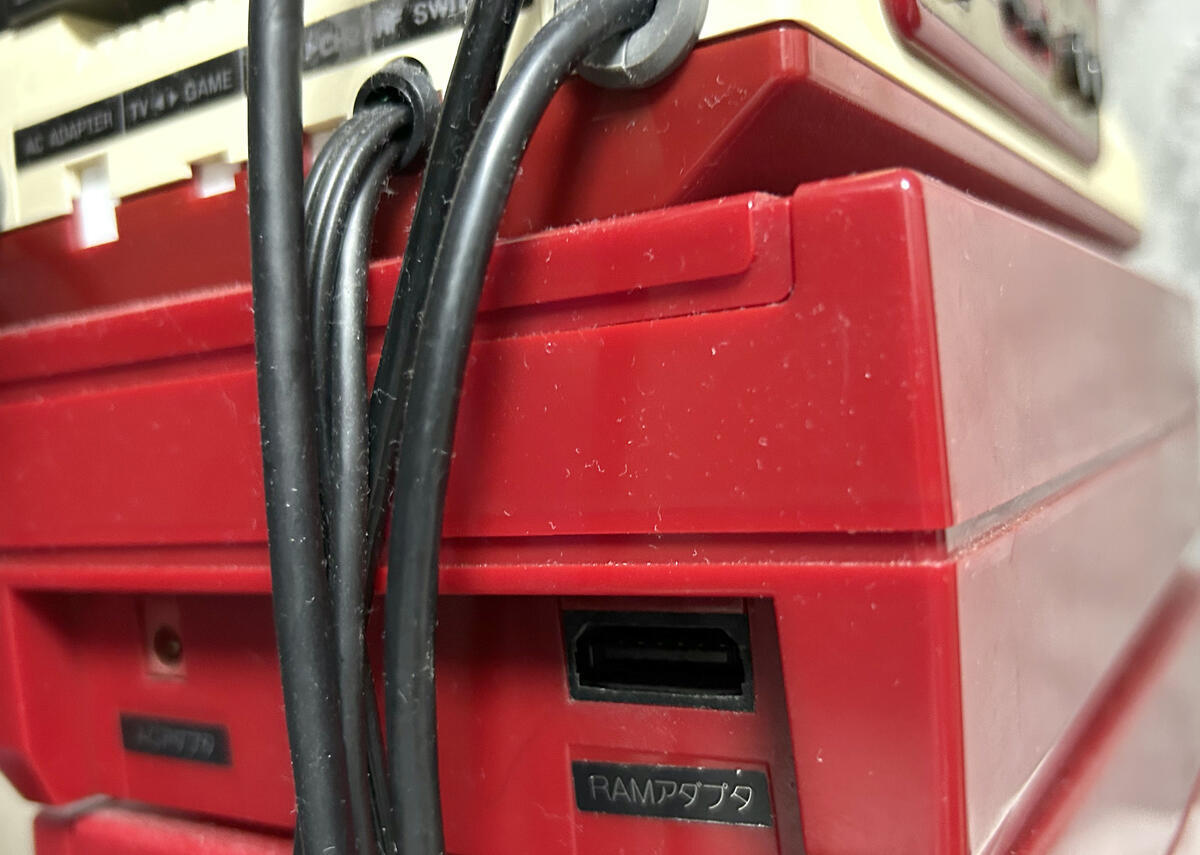
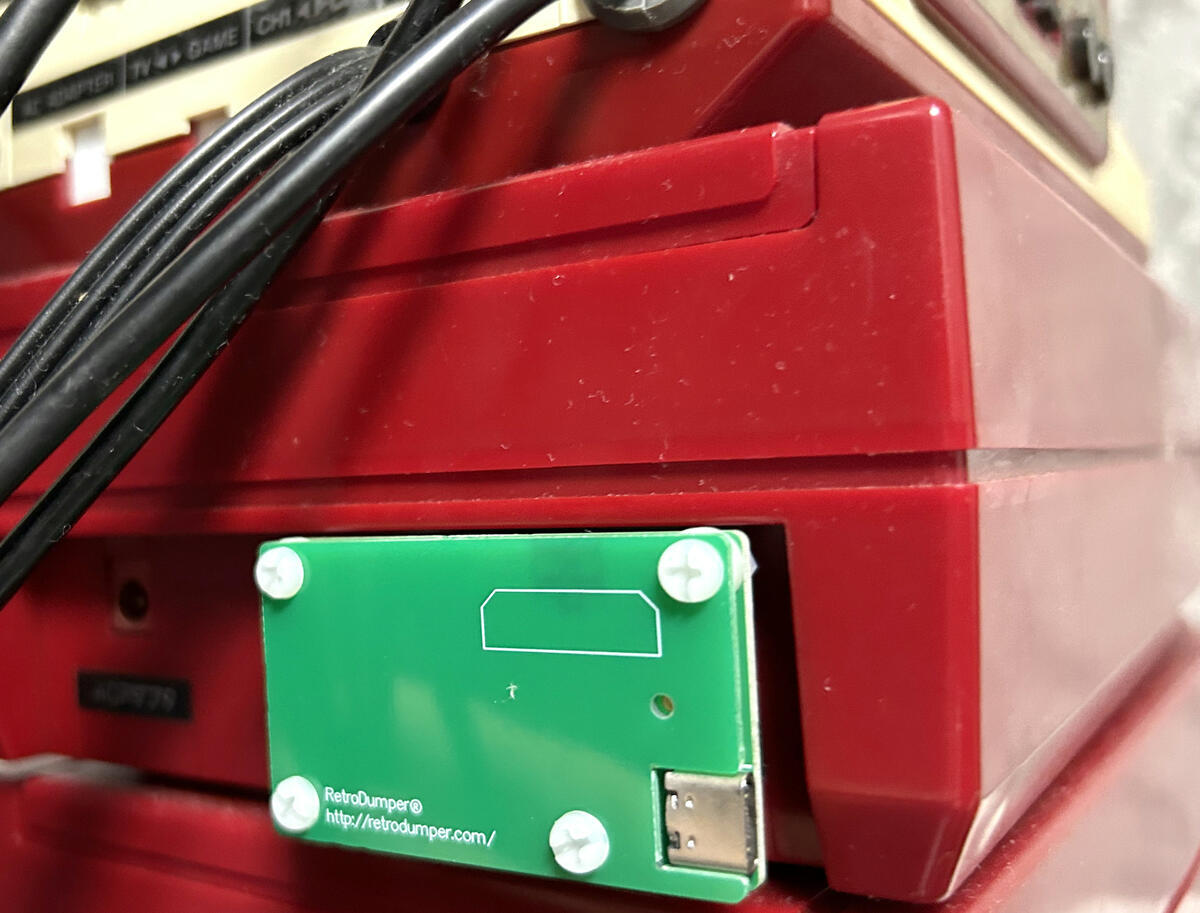
まずFDSダンパーをディスクシステム本体に取り付ける。
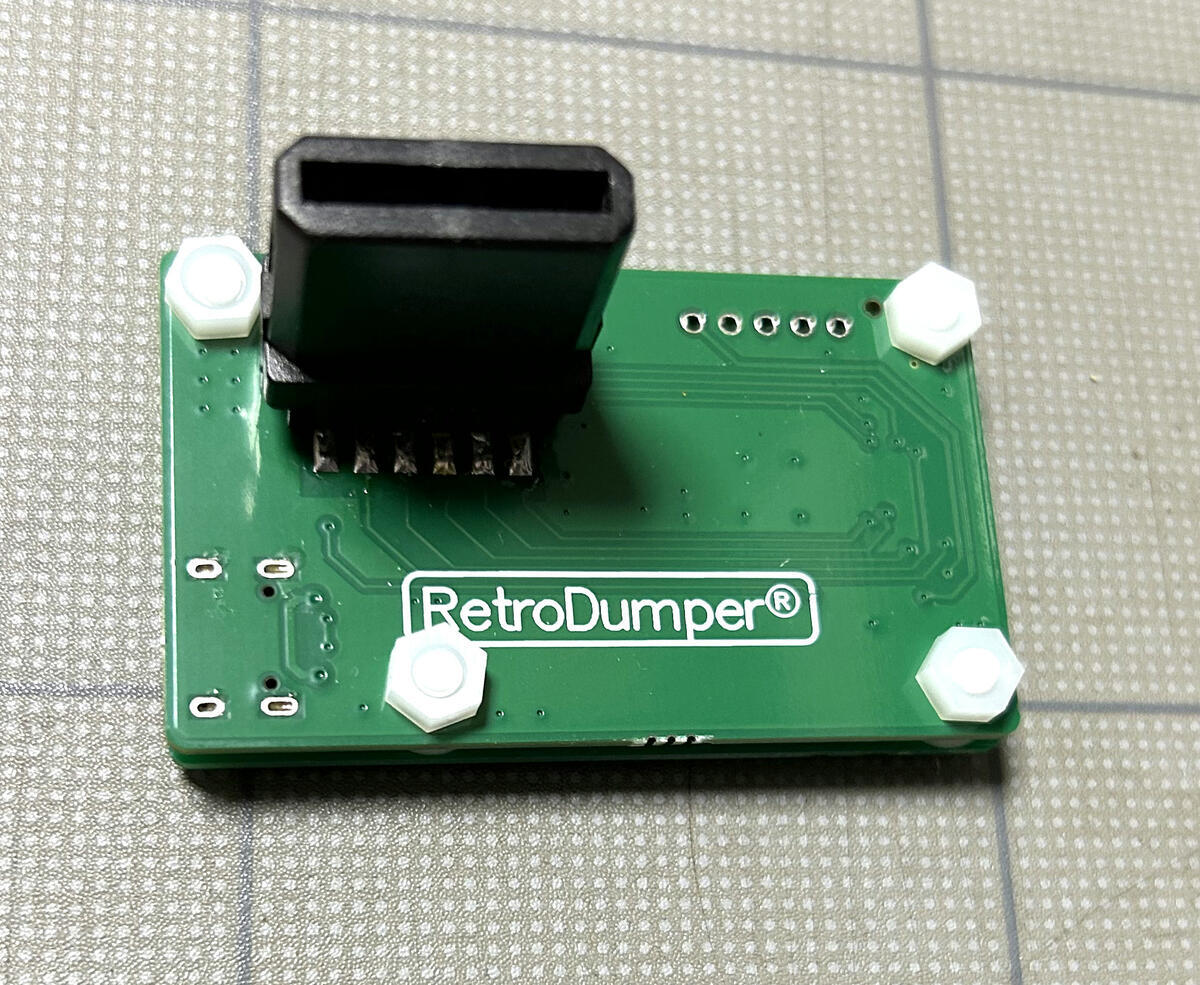
 

接続コネクタの方向に気を付ける。


次に付属のUSBでPCに接続する。
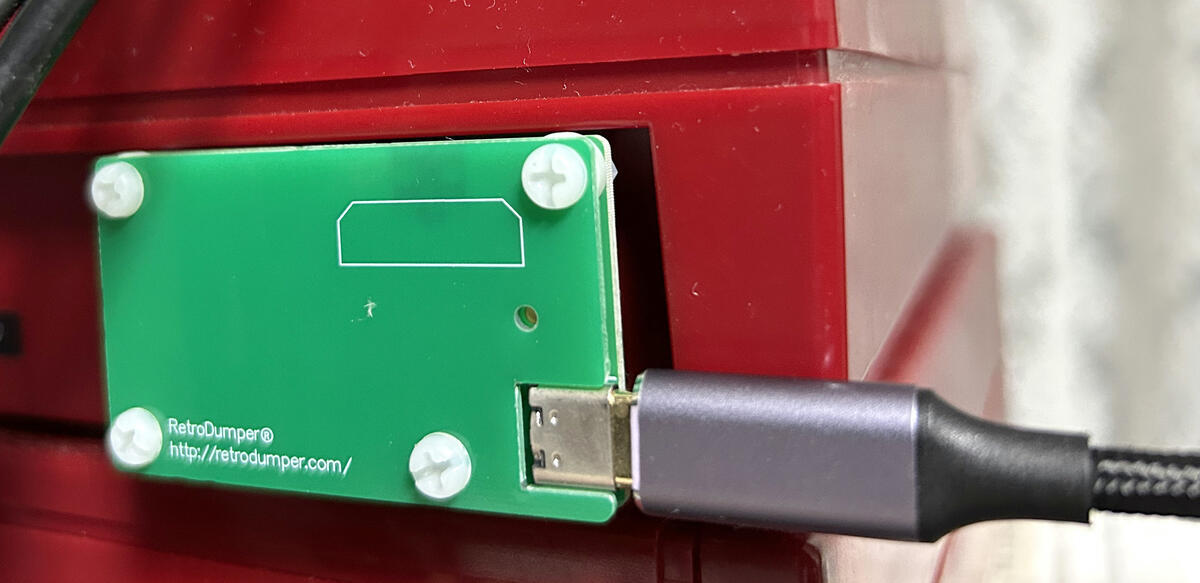
ディスクを入れて準備OK

ソフトを起動してダンプする

公式サイトから専用のソフトをダウンロードして起動。
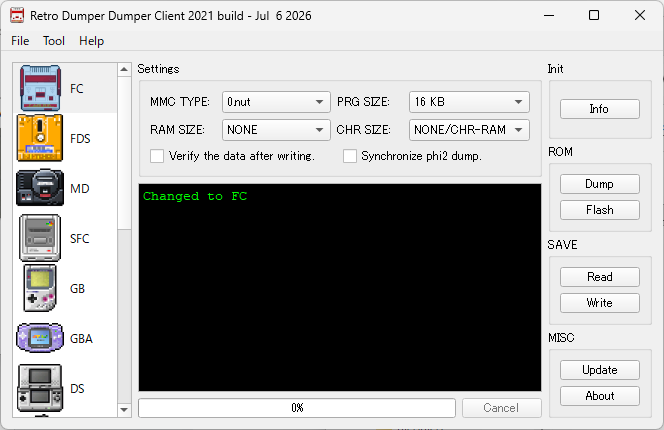
 

まずは左のアイコンから「FDS」を選択
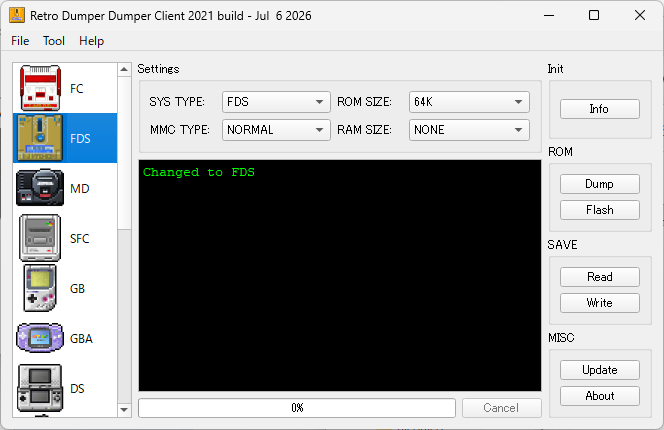
 

セッティングは特に変える所はないので、右上の「Info」ボタンをクリック。

ディスクの読み込み後にソフトの内容が表示される。(特にやらなくても良い)
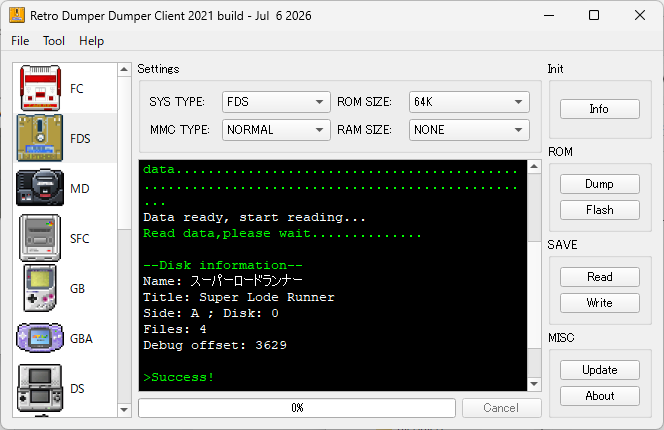
ダンプするには下のROMメニューの「Dump」ボタンから。

保存先とファイル名を入れたら「保存」でスタート。

「Success!」と出れば完了。エラーなら何かが悪いので抜き差ししてみて再試行。

体感で、FDSKEYは9割。FDSダンパーは7割ぐらいの成功率。


両面ディスクの結合方法

A面とB面両面があるゲームは、それぞれ片面ずつ読み込み保存。

メニューの「Tool」から「FDS」→「Merge FDS Disk.」へ。
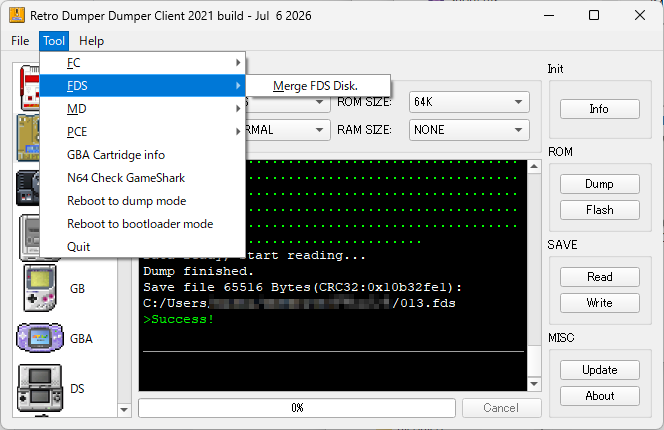
ファイルメニューから2つ以上の結合するファイルを選ぶ。

(ドラッグ選択か、shift+クリックで)

保存先とファイル名を選んだら「保存」

「Finished.」で成功。


ファイルのチェック

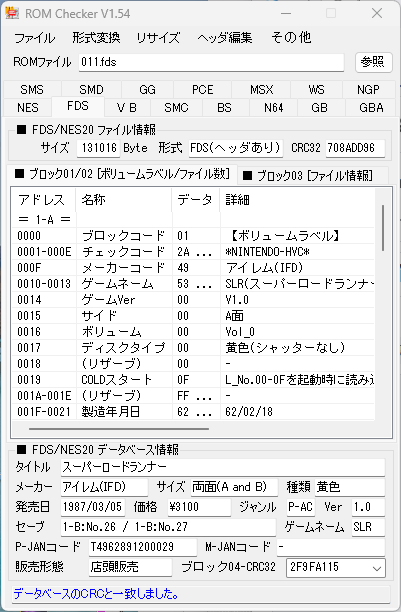
いつものROM ChekerでCRCチェック。

オールドゲーム ROM研究

成功!!


まとめ

まだ使い始めで他のソフト(麻雀家族など)で試してないけど結果には満足。

次はMSXダンパーも買ってみようかなあ


その他

書き込みと、セーブデータのみの読み書きにも対応しているっぽい。

あとディスクの仕様上ダイレクトアクセス(windowsの窓から直接読み書き)には対応してない。

MISC? 知らない子ですね・・・
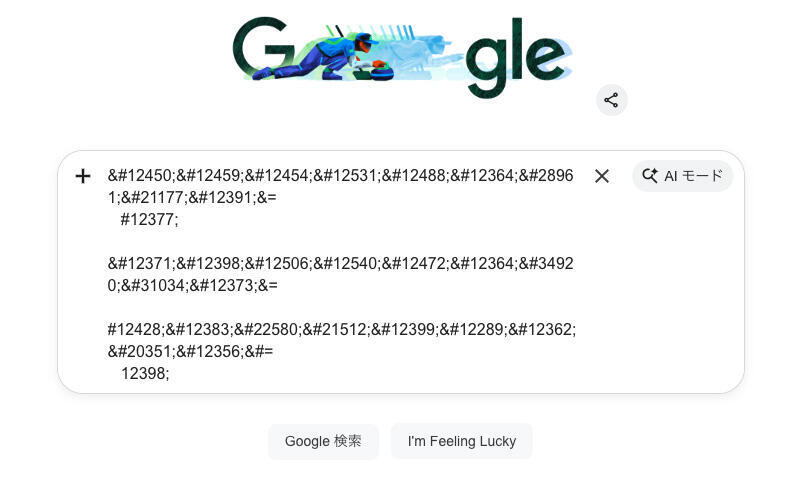
文字化けしたエラーメール、Google検索で読めるかも?

*結論

下記のような特定の文字列はgoogle検索したら日本語に変換される


アカウント

↓

アカウント

発端

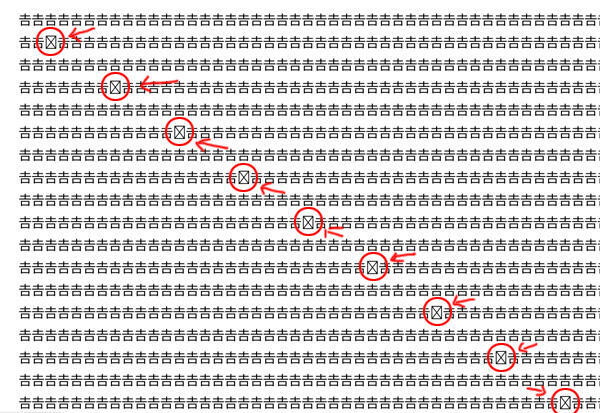
届いたエラーメールの本文が文字化けして読めなかった

まずは定番の文字化け復元ツール(もじばけらった)等をいくつか試してみるが撃沈。

なかば諦め気味にGoogleの検索窓にその記号の羅列を放り込んだら・・・。
日本語になって出てきた

なんで?

理由はよくわからない

かつてGoogle検索で検索ワードが文字化けする現象が頻発していた時期があり、
それから検索の内部処理で、文字化けした文字列を推測・補正する仕組みが作られたのかも?

他の文字化けは?

他の文字化けは直らず。
Shift-JISとUTF-8のミスマッチのような標準的な文字化けは、この方法で直らないことが多い。
「&#(数字)」のような数値文字参照と呼ばれるやつは直る。

追記:
数値文字参照変換ツールで直ったw

https://tech-unlimited.com/numeric-char-ref.html

同じ文字化けしてるなら直るかも

同じ文字化けしてる人は試してみるのも一考
上の変換ツールが優秀だからそっちの方がいいかもだけどw

ちなみにメールはスパムでしたw

古いillustratorのバグ

古いイラストレーターを使う機会があってバグに当たったけど、web上に情報がなかったので備忘録

文字化け

4バイト文字(旧字など)が一定の確率で文字化けするバグ

わかりやすいのは、名前の「吉田」の下が長い方の「𠮷」

割とめんど臭いのが、画面表示でバグってなくてもアウトライン化したらバグる事があった


文字が消える

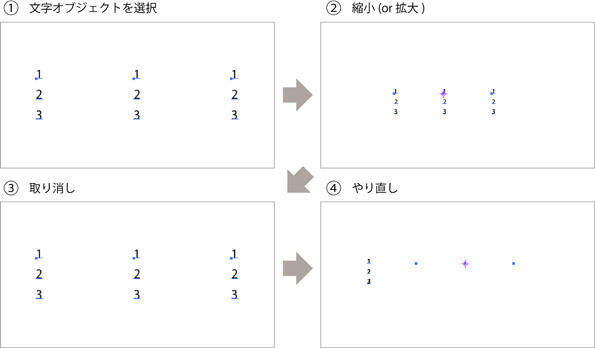
文字オブジェクトが消える(移動する)バグ

・改行を含む文字オブジェクトを2つ以上選ぶ

・拡大もしくは縮小する

・「取り消し」する

・「やり直し」すると文字が消えたり移動したりする

・1つだけだとバグらない

・改行がないとバグらない

・エリア内文字オブジェクトだとバグらない

・「拡大縮小ツール」ではなく「自由変形ツール(バインディングボックス)」を使って拡大縮小してもバグらない

・改行を含む文字オブジェクトが1つと、他の図形オブジェクトが1つ以上でもバグる

ファミコンディスクカードの自作保護ジャケット

最近レトロゲームを集めてるんだけど

ファミコンのディスクカードはケースなしとかが多いので

自作の保護ジャケットを作った


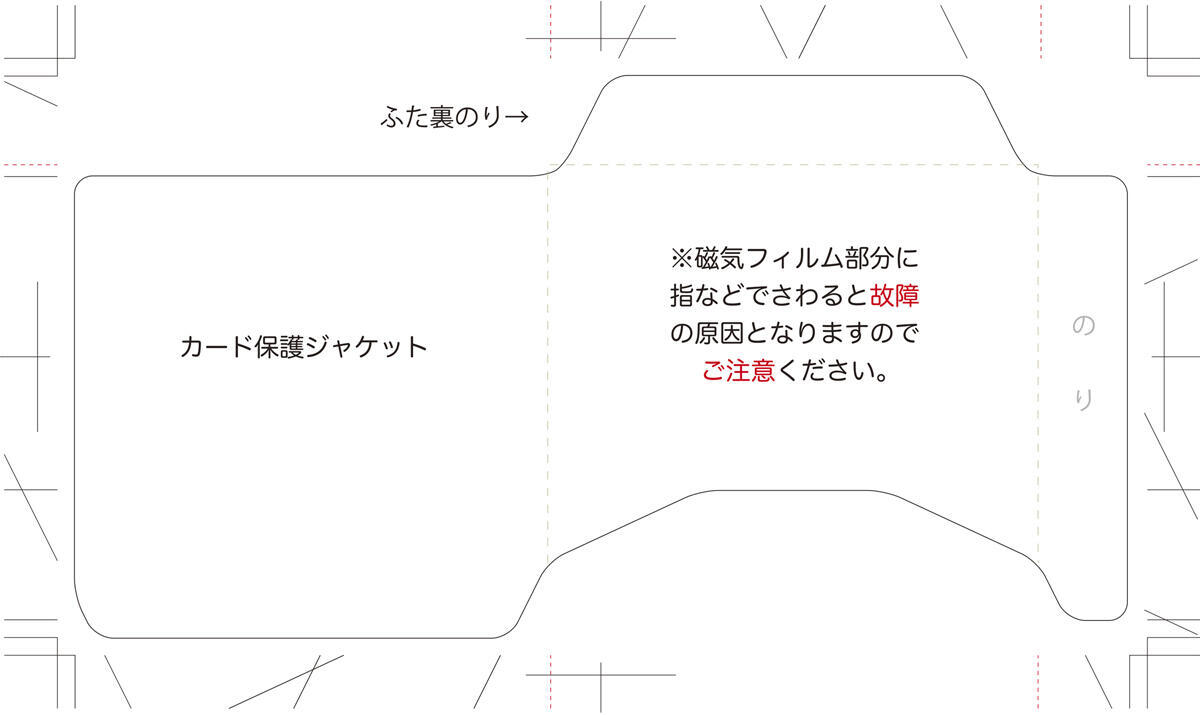
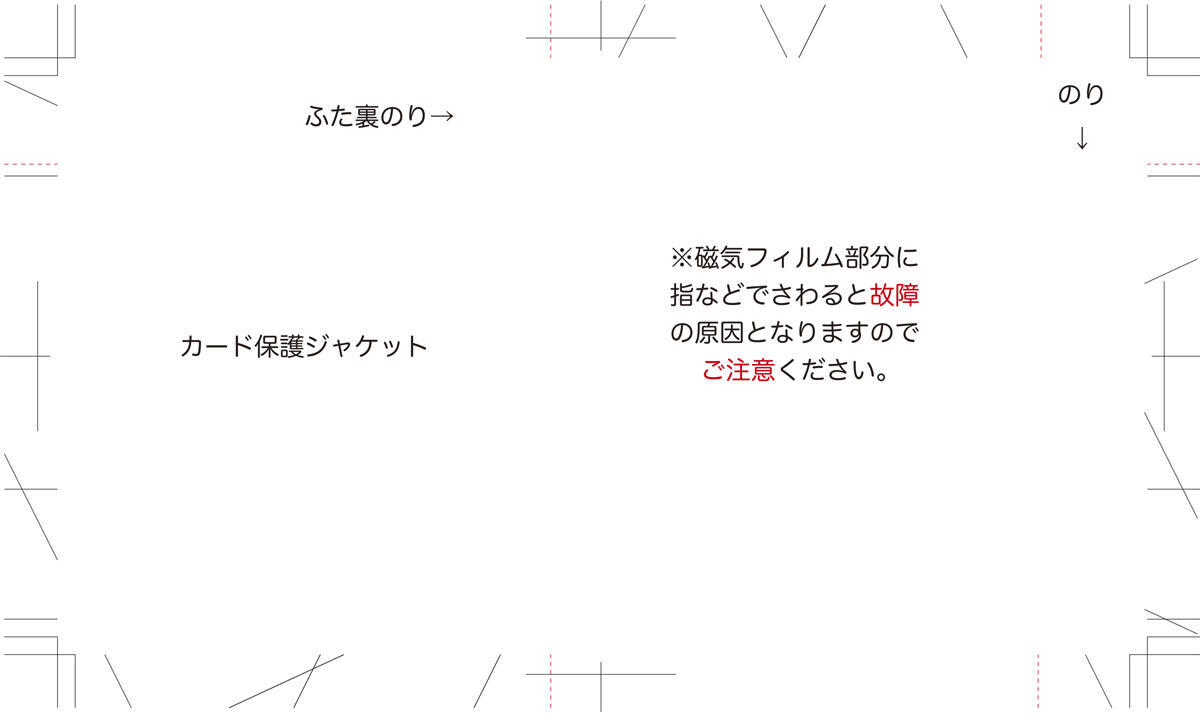
コピー用紙で使えるサイズ(A4の半分)

2つ並べるとA4でちょうど良いサイズになる(画像の制限でこれ以上は大きくできない)

PDFで公開しても良いんだけど、最近のサービスはよくしらねー

googleドライブで共有公開


オリジナルの紙は和紙っぽいけどコピー用紙でも十分だと思う

 
・保護ジャケットA(枠線あり)

drive.google.com


・保護ジャケットB(枠線なし)

drive.google.com


つくりかた

1.のりの部分に糊をつけて裏面(カード保護ジャケットの文字がある面)を貼る

裏面の上とのり部分の上の辺が同じ高さになればOK

ずれていれば貼り直し


2.ふたの裏に糊をつけて折り返して貼る

完成!


※点線(折り返し)部分にカッターの裏で傷をつけると折りやすい

ファミコンディスクシステムのバッテリーエラー回避方法

あくまで自分がこれやって上手くいったという話


結論:ファミコン本体のUSB電源を直接電源タップからとる


経緯

AV仕様のファミコンとディスクシステムをメルカリで買って遊ぼうと思ったんだけど

「BATTERY ERR.02」と表示されて動かなかった


どうやらUSB給電方式のファミコンでは電力が足りないらしい

参考

anytimediy.net


色々調べた結果、USB仕様ファミコンの電源をPCなどのUSB差込口に差すのではなく、

コンセントに繋いだ電源タップから直接とれば電力が足りるみたい


うちにあったUSB電源タップで試したら動いた

usb 電源タップの人気アイテム - メルカリ


ACアダプタはコンセントを圧迫するのでUSB給電タイプを買ったんだけど

ディスクシステムで遊ぶならACアダプタの方が良かったかなあ


【中古】ファミコン本体 - メルカリ


アンドロメダ・ストーリーズ

アンドロメダ・ストーリーズ
竹宮惠子・光瀬龍 著

manba.co.jp

学校の部室にあった少女漫画

何だったか思い出せなくて3日ぐらい80年代のSF作品を検索したら出てきた

ebookjapan.yahoo.co.jp

今見るとやっぱり絵柄が古いなあ

1巻で終わりの短いストーリーだと思ってたら2巻もあった

ラストは逃げて終わりだけど


アマゾンとメルカリに古本売ってたわ

Amazon:アンドロメダ・ストーリーズ 

メルカリ:アンドロメダ・ストーリーズ


【解決】Notionに引っ越ししたいけどEvernoteからインポートできないと思ったらできた

Chrome最新版を使うべし

通りすがりのliteral_modeさんよりコメントいただきました。ありがとうございます。

最新のChromeだとインポートできました!!

windowsとMacの両方で確認済み。

窓や林檎のデフォルトやら火狐はだめです。
明日からは立派なChrome党に転身しましょうw


(以下、記録のために残しておく)

簡単インポートってどこ?

Evernoteが色々アレになったので引っ越し先を探してたらNotionという奴が良いらしい

なんか簡単にインポートできるって書いてあったけど・・・

note.com

なんか色々変わってて出来ないんですが

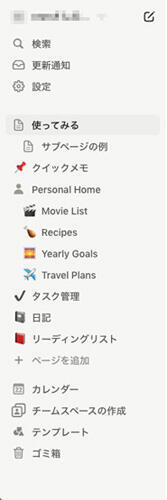
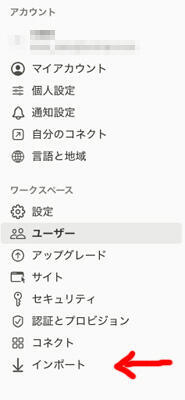
左メニューに「インポート」が無い

左のメニューの下の方に「インポート」があったらしいけど今は無い

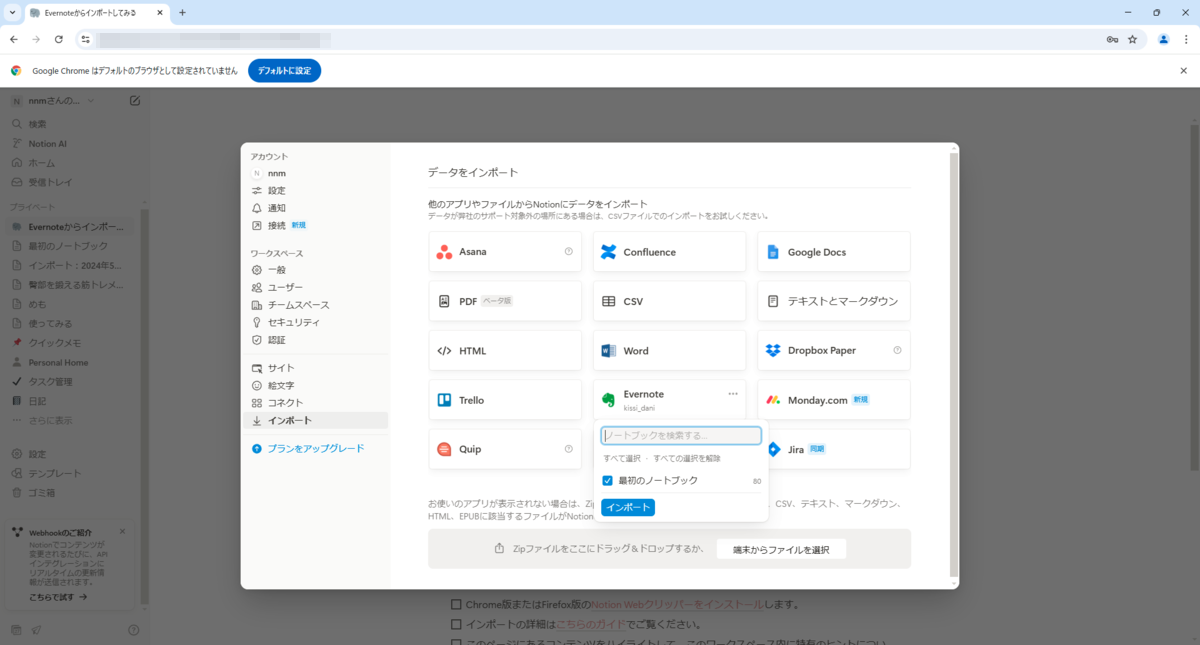
どこに行ったのかと思ったら「設定」の下の方にあった

Evernoteの記事が見れない

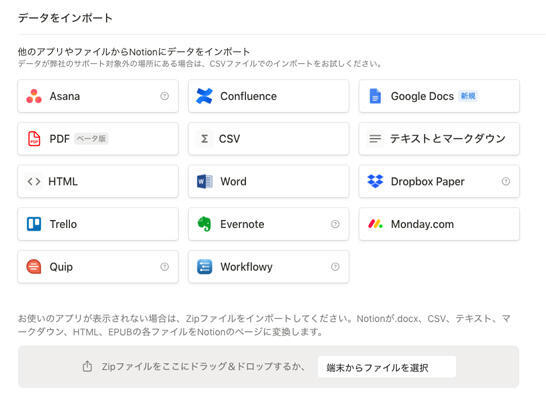
インポートを押すとインポート先のサービス一覧が見れる

Zipとかでもまとめてインポートできるらしいが、そんなものにゃ用はネェ
せっかくだから俺は緑のEvernoteを選ぶぜ

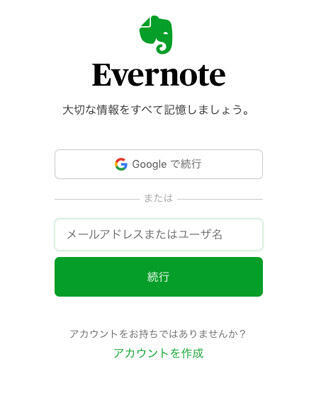
選んだらEvernoteのログイン小窓が開く

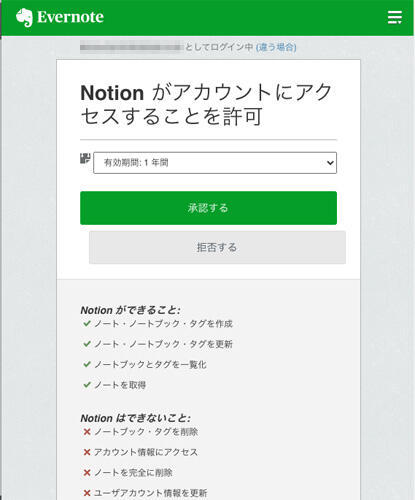
ログインに成功するとアクセス許可の画面へ

初期設定の1年でも良いし短くしても良い。
ここから先に進まないのでどーでも良い

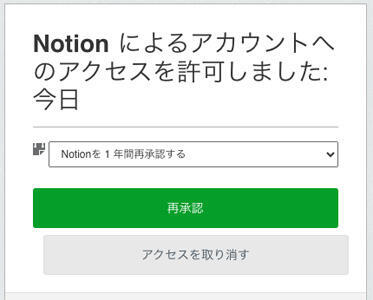
認証したら記事一覧が参照できるはずなんだけど
でてくるのは再承認の画面だけ

どーすりゃいいんですか? (解決済み)

アプリでエクスポートする?

Evernoteのweb版ではできないが、WindowsやMac版なら記事をエクスポートできる

できたデータをインポートすれば良いんだけど
記事が多過ぎてやる気が起きない

ちなみにPDFのエスクポートはフリーズしたので使えない